導入手順(付録 アカウント登録あり)
2024/02/28導入手順概要
付録デジタルコンテンツ(アカウント登録あり)の導入手順をご説明します。
 ライセンスを申請する
デジタルコンテンツを利用したい紙教材のライセンスを申請します。
 ライセンス申請フォームからライセンスを申請する
下記リンクから「トモプラ紙付録ライセンス申請フォーム」へアクセスし、必要事項を入力して送信してください。
ご入力いただいたメールアドレスへ自動返信メールをお送りします。
紙教材ご採用時に同封されているご案内からもアクセスできます。
※「購入した数」には必要な教師数も合わせた数を記入してください。
※7教材以上申請する場合は、複数回に分けて申請してください。
 ライセンス証書付きメールが届く
購入情報を確認し、ご記入いただいたメールアドレスへライセンス証書を添付したメールをお送りします。
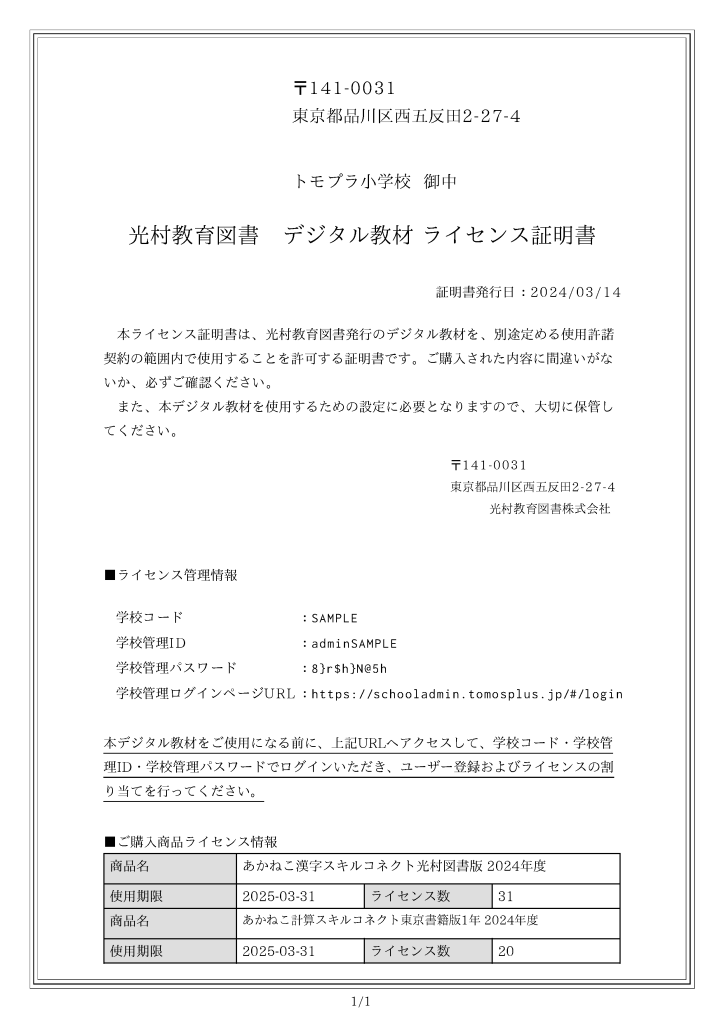
※申請いただいてからご連絡まで約5営業日程度いただきます。
 初回ログインして学校管理者の設定を行う
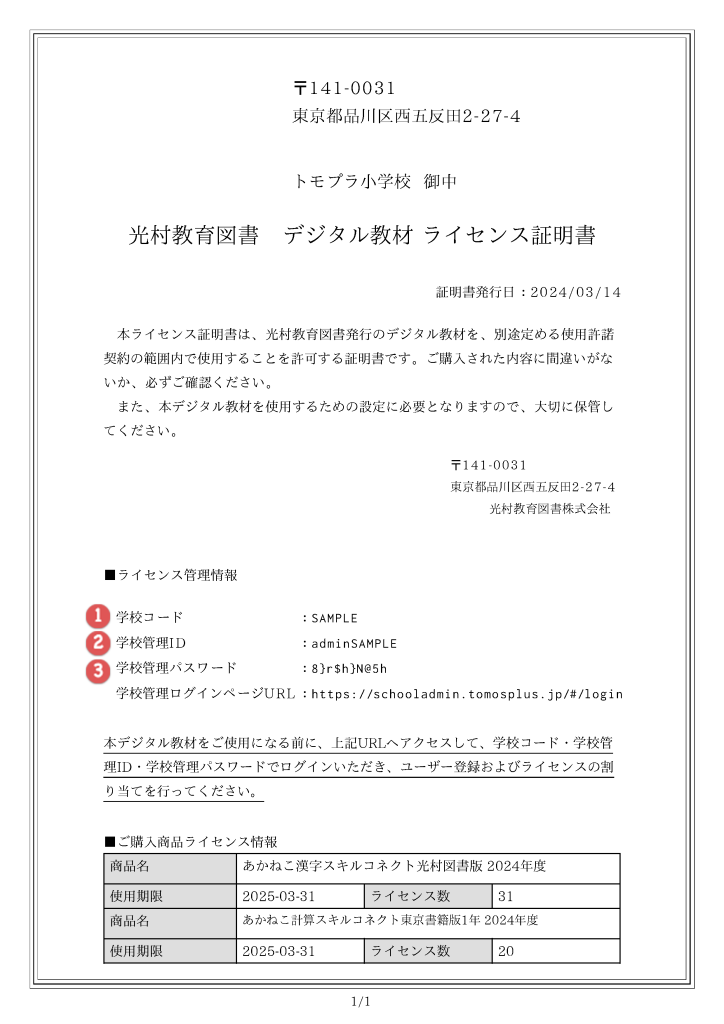
初回ログインする
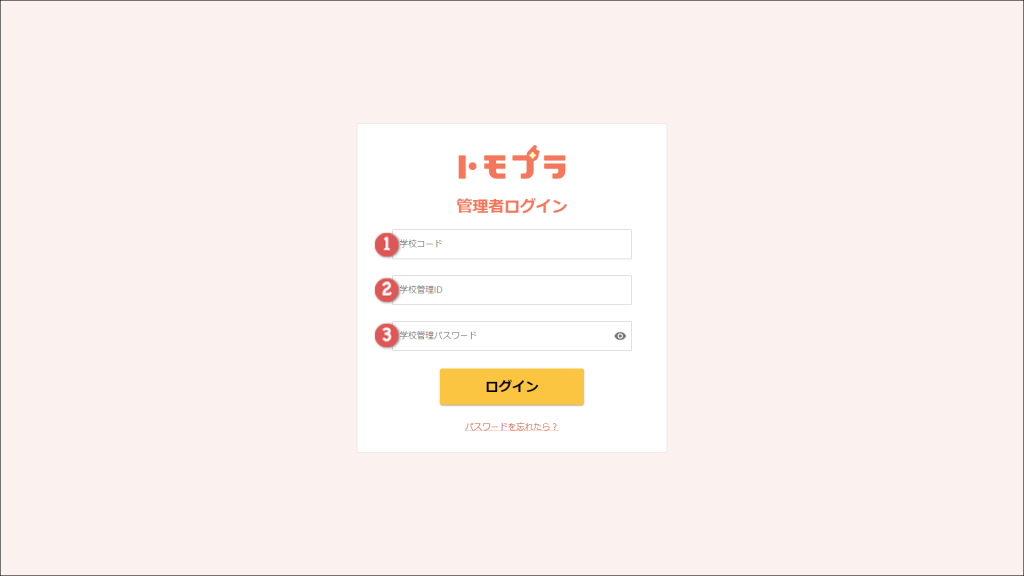
ライセンス証書に記載の  学校コード・
 学校管理ID・
 学校管理パスワードで初回ログインを行います。
初期設定をする

初期設定を行います。
・2回目以降のログイン時に認証コードを受けとるメールアドレスの登録
・初期パスワードの変更
・学期制の選択
・利用規約の同意
※2回目以降のログイン時、登録されたメールアドレスへ毎回認証コードをお送りします。
認証コードを受信できる正しいメールアドレスを入力してください。
※メールアドレスは複数登録できますが、不正利用のリスクが高くなります。
長期間利用されていないアドレスが設定されている場合は削除するなど、適切な管理をお願いします。
※ライセンス証書に記載の学校管理パスワードは、2回目以降のログインには使用できません。
ご自身で設定した新しいパスワードをご使用ください。
※学校管理者はひとつの学校につき1アカウントです。
2回目以降のログイン
学校コード・学校管理ID・初回ログイン時に変更した学校管理パスワードを入力すると、登録されたメールアドレスに認証コードが届きます。
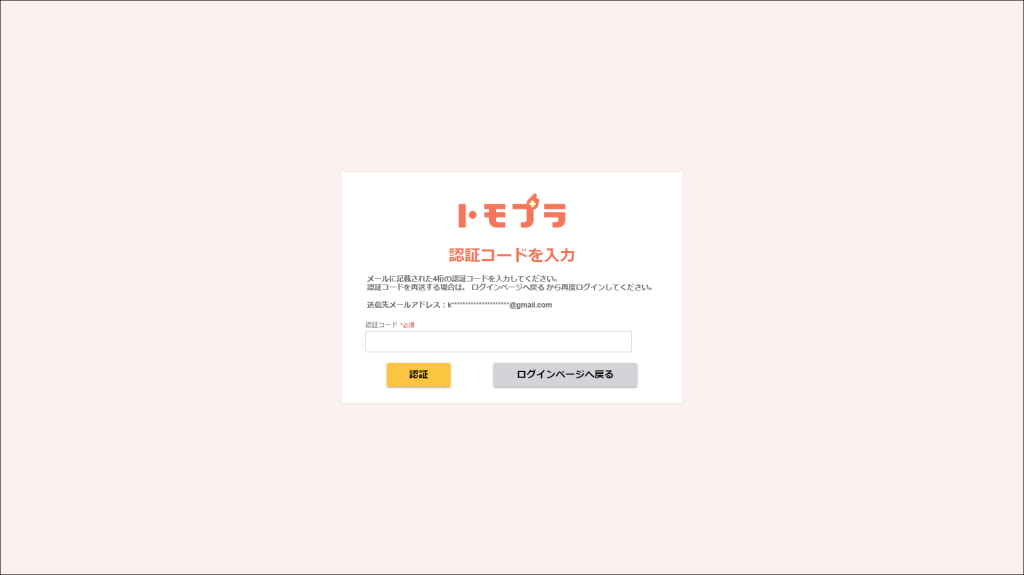
メールに記載されている4桁のコードを、認証コード入力画面に入力してログインしてください。
学校管理画面でできること
学校管理画面では、以下の機能を使用できます。
ユーザー管理
トモプラを利用するユーザー(児童・教師)を登録・削除・変更を行います。
ライセンス管理
登録したユーザーに各教材ライセンスの割り当て・解除を行います。
ライセンスを割り当てることで、各学習アプリをご利用できます。